
Draw.io Scientific Illustrator:AI 手绘科研插图
前言:当 AI 遇上科研插图
想象这样一个场景:
你是一名科研人员,需要重绘一张复杂的科学插图。传统方式是:
- 手动在 draw.io 或 Illustrator 中绘制
- 花费数小时调整形状、箭头、标签
- 难以保证与原图一致
- 难以保持可编辑性
如果 AI 能帮你完成呢?
Draw.io Scientific Illustrator 正是这样的工具:让 AI 在 draw.io 桌面版画布上实时绘制科研插图,你可以亲眼看到形状、文字、箭头、配色和布局按步骤出现。
今天,我们就来分析这个革命性的开源项目。
一、项目概览
1.1 是什么?
Draw.io Scientific Illustrator 是一个 Codex 插件,让 AI 能够在 draw.io 桌面版画布上实时绘制科学插图。
核心特点:
- ✅ 实时绘制:亲眼看到绘图过程
- ✅ 直接控制:调用 draw.io 的图模型 API
- ✅ 可编辑性:所有元素保持可编辑
- ✅ 科学插图:专为科研插图优化
项目地址:https://github.com/icebird1998/drawio-scientific-illustrator 开源协议:MIT License 测试状态:Windows 已测试,macOS/Linux 尽力支持
1.2 核心价值
传统科研插图的痛点:
- 手动绘制耗时数小时
- 难以保证与原图一致
- 难以保持可编辑性
- 难以复现和修改
Draw.io Scientific Illustrator 的解决方案:
- AI 自动绘制,节省时间
- 直接控制画布 API,保证准确性
- 所有元素可编辑,易于修改
- 过程可见,易于调试
二、技术架构
2.1 核心组件
1. drawio-live MCP 服务器
- 启动或连接到可见的 draw.io 桌面编辑器
- 实时编辑其活动图模型
- 通过 localhost-only MCP 通道通信
2. drawio-file-utils MCP 服务器
- 验证保存的 .drawio 文档
- 导出 PNG、SVG、PDF 或 JPG 交付物
3. Codex Skill
- 教 AI 检查参考图
- 分解为可编辑原语
- 按节奏绘制
- 视觉审查
- 细化实时图
- 仅在可见绘图存在时保存
4. 插件市场配置
- 将 MCP 服务器、Skill 和界面元数据打包
- 作为可安装的插件单位分享
2.2 技术特点
不会做什么:
- ❌ 不会模拟系统鼠标或键盘
- ❌ 不会先生成 XML 再打开
- ❌ 不会使用 OS 级别的自动化
会做什么:
- ✅ 直接调用 draw.io 的图模型 API
- ✅ 实时编辑可见画布
- ✅ 保持所有元素可编辑
- ✅ 仅在完成后保存 .drawio 文件
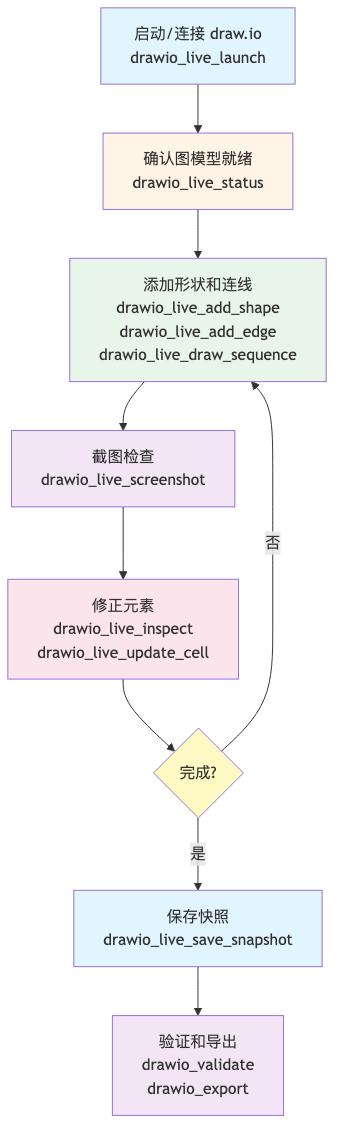
2.3 工作流程
三、核心功能
3.1 实时绘制工具
1. drawio_live_launch
- 启动或连接到可见的 draw.io 编辑器
- 自动检测常见 draw.io 安装位置
- 支持 Windows、macOS、Linux
2. drawio_live_status
- 确认图模型已就绪
- 检查画布状态
- 验证连接
3. drawio_live_add_shape
- 添加形状(矩形、圆形、椭圆等)
- 设置样式(颜色、边框、阴影)
- 设置位置和大小
4. drawio_live_add_edge
- 添加箭头和连线
- 设置样式(实线、虚线、点线)
- 设置箭头样式
5. drawio_live_draw_sequence
- 按设定间隔逐步绘制
- 控制绘制节奏
- 支持暂停和继续
3.2 编辑工具
1. drawio_live_inspect
- 检查画布上的元素
- 获取元素属性
- 验证绘制结果
2. drawio_live_update_cell
- 修改文字内容
- 调整样式
- 移动位置
- 调整大小
3. drawio_live_fit
- 保持图形在视野内
- 自动缩放
- 自动居中
3.3 导出工具
1. drawio_live_save_snapshot
- 将可见画布保存为 .drawio 文件
- 仅在完成后保存
- 保持可编辑性
2. drawio_validate
- 验证 .drawio 文件结构
- 检查元素完整性
- 检查引用有效性
3. drawio_export
- 导出为 PNG
- 导出为 SVG
- 导出为 PDF
- 导出为 JPG
- 支持自定义尺寸
四、使用场景
4.1 科研插图重绘
场景: 你有一张复杂的科研插图,需要重绘并保持可编辑性。
传统方式:
- 手动在 draw.io 中绘制
- 花费数小时
- 难以保证与原图一致
使用 Draw.io Scientific Illustrator:
使用 Draw.io Scientific Illustrator。
启动实时 draw.io,以 100 ms 的步骤间隔逐步重绘这张参考图。
必须直接控制 draw.io 自己的画布 API,不要控制系统鼠标键盘,也不要先生成 XML。
所有文字、箭头、分区、图例都要保持可编辑。
每完成一个逻辑区域就检查并修正,最后保存 .drawio,并导出宽度为 2000 px 的 PNG 预览图。结果:
- AI 自动绘制
- 实时可见过程
- 保持可编辑性
- 节省大量时间
4.2 流程图绘制
场景: 需要根据文字描述绘制复杂的流程图。
使用 Draw.io Scientific Illustrator:
使用 Draw.io Scientific Illustrator。
绘制一个流程图,展示用户认证系统的流程。
包括:用户登录、验证凭证、生成 token、返回 token、验证 token、访问资源。
以 100 ms 的步骤间隔绘制,完成后保存 .drawio 并导出 PNG。结果:
- AI 自动绘制流程图
- 布局合理
- 箭头清晰
- 易于修改
4.3 架构图绘制
场景: 需要绘制系统架构图。
使用 Draw.io Scientific Illustrator:
使用 Draw.io Scientific Illustrator。
绘制一个微服务架构图,包括:
- API Gateway
- Auth Service
- User Service
- Order Service
- Database
- Cache

展示它们之间的连接关系。
以 100 ms 的步骤间隔绘制,完成后保存 .drawio 并导出 PNG。结果:
- AI 自动绘制架构图
- 分层清晰
- 关系明确
- 易于扩展
五、安装与使用
5.1 安装要求
必需:
- Codex 桌面应用或 Codex CLI(支持插件)
- draw.io 桌面版(已安装)
- Git
- Node.js 22+(推荐)
可选配置:
- DRAWIO_PATH:自定义 draw.io 路径
- DRAWIO_LIVE_PORT:自定义调试端口
- DRAWIO_LIVE_PROFILE:自定义 draw.io 配置目录
5.2 安装方式
方式 1:让 Codex 安装(最简单)
在 Codex 任务中粘贴:
安装这个公开 Codex 插件:https://github.com/icebird1998/drawio-scientific-illustrator。
把仓库克隆到本地,将仓库根目录注册为 Codex Marketplace,
然后安装 drawio-scientific-illustrator@drawio-scientific-tools。
完成后告诉我何时重启 Codex。
方式 2:Windows 一键安装
PowerShell:
$p="$env:TEMP\drawio-scientific-install.ps1"
Invoke-WebRequest https://raw.githubusercontent.com/icebird1998/drawio-scientific-illustrator/main/install.ps1 -OutFile $p
powershell -ExecutionPolicy Bypass -File $p
方式 3:macOS/Linux 一键安装
Bash:
curl -fsSL https://raw.githubusercontent.com/icebird1998/drawio-scientific-illustrator/main/install.sh | bash方式 4:手动安装
git clone https://github.com/icebird1998/drawio-scientific-illustrator.git
cd drawio-scientific-illustrator
codex plugin marketplace add "$(pwd)"
codex plugin add drawio-scientific-illustrator@drawio-scientific-tools
5.3 使用步骤
1. 重启 Codex 安装完成后必须重启 Codex,并新建任务。
2. 上传参考图 上传 PNG、JPEG、SVG,或从 PDF 渲染出的参考页。
3. 选择插件 在输入框选择或提到 Draw.io Scientific Illustrator。
4. 设置参数
- 绘制步进间隔(如 100 ms)
- 画面尺寸(如 2000 px)
- 导出格式(PNG、SVG、PDF)
5. 推荐配置
- 选择 GPT-5.6 Sol
- 推理等级设为"最高(Max)"
- 需要先在 Codex 设置中开启 6 档推理等级
六、技术亮点
6.1 直接 API 控制
传统自动化:
- 模拟鼠标点击
- 模拟键盘输入
- 难以精确控制
- 容易出错
Draw.io Scientific Illustrator:
- 直接调用 draw.io 的图模型 API
- 精确控制每个元素
- 稳定可靠
- 易于调试
6.2 实时可见性
传统方式:
- 先生成 XML
- 再打开文件
- 过程不可见
- 难以调试
Draw.io Scientific Illustrator:
- 实时绘制
- 过程可见
- 易于调试
- 易于优化
6.3 可编辑性
传统方式:
- 导出为图片
- 无法修改
- 难以复用
Draw.io Scientific Illustrator:
- 所有元素可编辑
- 易于修改
- 易于复用
- 易于扩展
6.4 安全性
安全设计:
- 调试端点仅绑定到 127.0.0.1(本地)
- 目标发现仅接受 draw.io/diagrams.net 页面
- 不使用 OS 级别的鼠标或键盘自动化
- 无遥测或托管后端
- 见 PRIVACY.md
七、优势与局限
7.1 优势
1. 节省时间
- 传统方式:数小时
- AI 绘制:数分钟
- 效率提升:10-20 倍
2. 保证质量
- 直接控制 API,准确度高
- 实时可见,易于调试
- 可编辑,易于修改
3. 易于使用
- 安装简单
- 提示词自然
- 过程可见
4. 开源免费
- MIT 协议
- 完全开源
- 可定制
7.2 局限
1. 平台支持
- Windows 已测试
- macOS/Linux 尽力支持
2. 绘制能力
- 专注于可编辑的 draw.io 原语
- 密集的显微图像、照片、热图可能需要未来的专用图像插入操作
3. 视觉保真度
- 依赖参考图分辨率
- 依赖内容能否用 draw.io 原语表示
八、未来展望
8.1 短期未来
功能增强:
- 支持更多 draw.io 原语
- 支持图像插入
- 优化绘制速度
平台支持:
- 完善 macOS 支持
- 完善 Linux 支持
- 增加测试
8.2 中期未来
能力扩展:
- 支持更复杂的插图
- 支持自定义样式
- 支持批量处理
生态建设:
- 更多插件
- 更多模板
- 更多教程
8.3 长期未来
智能化:
- 自动理解插图结构
- 自动优化布局
- 自动美化样式
标准化:
- 建立科研插图标准
- 建立最佳实践
- 建立社区
九、总结
9.1 核心回顾
Draw.io Scientific Illustrator:
- ✅ 实时绘制科研插图
- ✅ 直接控制 draw.io API
- ✅ 保持可编辑性
- ✅ 节省大量时间
核心价值:
- 让 AI 帮你绘制科研插图
- 让过程可见、可调试
- 让结果可编辑、可复用
9.2 关键要点
"从手动到自动"
传统方式手动绘制科研插图,Draw.io Scientific Illustrator 让 AI 自动绘制,节省 10-20 倍时间。
"从黑盒到透明"
传统自动化过程不可见,Draw.io Scientific Illustrator 实时可见,易于调试和优化。
"从静态到动态"
传统方式导出静态图片,Draw.io Scientific Illustrator 保持可编辑,易于修改和复用。
9.3 最终思考
Draw.io Scientific Illustrator 的本质:
"Draw.io Scientific Illustrator 不是要替代科研人员,而是要让科研人员从繁琐的绘图中解放出来,专注于更有价值的思考。"
核心价值:
- 节省时间
- 保证质量
- 易于使用
- 开源免费
这就是 Draw.io Scientific Illustrator 的野心:让 AI 实时手绘科研插图,让科研更高效。
参考资源
- GitHub 项目:https://github.com/icebird1998/drawio-scientific-illustrator
- draw.io 桌面版:https://www.drawio.com/
如果你觉得这篇文章有帮助,欢迎点赞、转发,让更多人了解这个让 AI 实时手绘科研插图的革命性工具!