
微软 Skill Recorder:录制一次,AI 无限复用
前言:重复劳动的困局
每个开发者都遇到过这种情况:
- 同样的操作,一遍又一遍地重复:提 PR、部署代码、生成报告、填表单……
- 写过脚本,但维护成本高:环境变了、接口改了,脚本就得跟着改
- 教过同事怎么做,但下次还是得教一遍:文档写了,视频录了,但新人还是得问
核心问题:你的工作经验,没有被真正沉淀下来。
如果有一种方式,让你做一次任务,AI 就能学会并无限复用呢?
今天介绍微软开源的 Skill Recorder——一个让你录制一次工作会话,AI 就能学会并重用的桌面应用。
一、项目概览
Skill Recorder 是微软开源的一个桌面应用。
一句话说清楚:
录制你的屏幕工作会话,AI 重构为意图 + 有序步骤,然后生成可重用的 Skill 或 Automation。
项目地址:https://github.com/microsoft/skill-recorder 开源协议:MIT License 开发团队:Microsoft 技术栈:Electron + Vite + TypeScript + Node.js 24
核心工作流
🔴 Record(录制) → 🎛️ Control(控制) → 🧠 Analyze(分析) → ✨ Create(创建)输出:
- Skill:SKILL.md 流程,AI Agent 按需执行
- Automation:定时或触发的自动化任务
目标平台:
- Microsoft Scout
- Microsoft Copilot Cowork
- Copilot Studio
二、为什么需要 Skill Recorder?
传统方案的痛点
1. 脚本维护成本高
# 写脚本容易,维护难
def deploy():
    # 环境 A 这样"
    if env == "A":
        deploy_a()
    # 环境 B 那样
    elif env == "B":
        deploy_b()
    # 接口又改了,得改脚本
2. 文档视频难传承
- 文档写了,新人还是得问
- 视频录了,细节还是得讲
- 知识没有真正沉淀
3. 经验无法复用
- 同样的任务,重复做 N 遍
- 同样的错误,重复犯 N 次
- 经验散落在个人脑子里,没有被系统化
Skill Recorder 的解决方案
核心思想:
一次录制,AI 学会并无限复用。
独特价值:
- 🎯 意图重构:不只是录屏,而是理解你「想做什么」
- 📝 步骤提取:自动提取有序步骤,生成结构化流程
- 🔄 泛化能力:从一个例子推广到所有相似任务
- 🛠️ 工具优先:优先使用 Agent 原生工具(gh CLI、web_fetch)而非 UI 点击回放
三、核心功能详解
1. 🔴 Record(录制)
核心能力:在后台捕获你的屏幕和活动。
录制内容:
| 捕获类型 | 说明 |
|---|---|
| 窗口跟踪 | 活跃应用 / 窗口切换 |
| 浏览器 URL | 当前页面 URL(macOS) |
| 屏幕视频 | Chromium 录制,仅在屏幕变化或心跳时保存快照 |
| 剪贴板 | 复制文本的简短预览(用于串联步骤) |
| 旁白(可选) | 口述评论,使用 Whisper 在设备上转录(支持 99 种语言) |
快捷键:
- macOS:
⌘⇧R - Windows:
Ctrl+Shift+R
录制控制:
- 小型常驻控制栏,显示录制和麦克风状态
- 支持静音、取消静音、切换麦克风
- 如果录制不理想,可以丢弃(需确认)
2. 🧠 Analyze(分析)
核心能力:使用 GitHub Copilot CLI 重构你的工作会话。
分析输出:
意图:部署代码到测试环境

步骤:
1. 切换到项目目录
2. 拉取最新代码
3. 运行测试
4. 构建镜像
5. 推送到镜像仓库
6. 触发部署工作原理:
- 将录制数据(事件时间线、屏幕截图、旁白文本)发送到 GitHub 云端
- GitHub Copilot 分析并重构为一个总体意图 + 有序步骤列表
- 你可以审查和编辑,直到读起来正确
⚠️ 安全提醒:
- 选择 Analyze 时,录制数据会被发送到 GitHub 云端
- 不要录制密码、令牌、API 密钥等敏感信息
- Skill Recorder 会在每次录制前提醒你
3. ✨ Create(创建)
核心能力:从批准的分析结果生成可重用的 Skill 或 Automation。
两种输出类型:
Skill:
# SKILL.md

## 意图
部署代码到测试环境

## 步骤
1. 切换到项目目录
2. 拉取最新代码
3. 运行测试
4. 构建镜像
5. 推送到镜像仓库
6. 触发部署- AI Agent 按需执行
- 可以手动触发
- 可以被其他 Agent 调用
Automation:
name: Daily Deploy
trigger:
  schedule: "0 18 * * *"  # 每天 18:00
steps:
  - 拉取最新代码
  - 运行测试
  - 构建镜像
  - 推送到镜像仓库
- 触发部署- 定时执行
- 事件触发
- 无需人工干预
4. 🛠️ 工具优先策略
核心思想:优先使用 Agent 原生工具,而非 UI 点击回放。
原因:
- UI 回放脆弱:窗口位置、按钮颜色、页面布局都会变化
- 工具调用稳定:gh CLI、web_fetch、API 调用更可靠
示例:
| 录制内容 | UI 回放 | 工具优先 |
|---|---|---|
| 提交 PR | 点击「New Pull Request」按钮 | gh pr create |
| 部署代码 | 点击「Deploy」按钮 | kubectl apply |
| 查询数据 | 在搜索框输入关键词 | web_fetch(url) |
泛化能力: 从录制一个表单提交,推广到提交所有类似表单。
四、技术架构
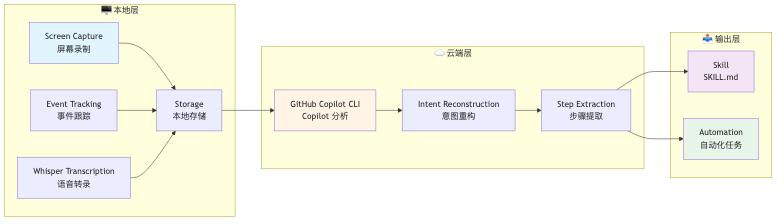
Skill Recorder 采用 Electron 架构,本地捕获 + 云端分析:
本地处理(隐私优先)
录制、存储、帧提取、可选旁白转录都在你的计算机上进行;录制期间没有任何内容发送到外部。
只有当你选择 Analyze 时,Skill Recorder 才会发送以下内容到 GitHub 云端:
- 事件时间线(窗口/文档标题、URL、剪贴板预览)
- 提取的屏幕图像
- 旁白文本
云端分析(AI 重构)
GitHub Copilot CLI 处理:
- 理解你的意图:你想做什么?
- 提取有序步骤:你具体做了哪些步骤?
- 泛化到工具:如何用 Agent 工具实现?
五、快速开始
1. 安装
macOS / Ubuntu:
commit="<40-character-release-commit>"
curl -fsSL "https://raw.githubusercontent.com/microsoft/skill-recorder/$commit/install.sh" | SKILL_RECORDER_COMMIT="$commit" bash
Windows (PowerShell):
$commit="<40-character-release-commit>"
$env:SKILL_RECORDER_COMMIT=$commit
irm "https://raw.githubusercontent.com/microsoft/skill-recorder/$commit/install.ps1" | iex安装位置:
- macOS:
~/Applications/Skill Recorder (Source).app - Windows:桌面和开始菜单快捷方式
2. 首次启动
授权屏幕录制:
- macOS 首次启动时,会询问屏幕录制权限
- 授权后即可开始录制
登录 Copilot:
- 第一次点击 Analyze 时,如果未登录,Skill Recorder 会提示登录
- 需要有 GitHub Copilot 访问权限的 GitHub 账户
3. 录制工作流
步骤:
- 启动录制:点击
⌘⇧R(macOS)或Ctrl+Shift+R(Windows) - 执行任务:正常操作你的任务
- 停止录制:点击停止按钮
- Analyze:点击 Analyze,等待 AI 分析
- 审查编辑:审查并编辑生成的意图和步骤
- Create:生成 Skill 或 Automation
六、实际应用场景
场景 1:代码部署
录制:
# 切换到项目目录
cd ~/projects/myapp

# 拉取最新代码
git pull

# 运行测试
npm test

# 构建镜像
docker build -t myapp:latest .

# 推送到镜像仓库
docker push myapp:latest

# 触发部署
kubectl apply -f k8s/deployment.yaml
输出 Skill:
# SKILL.md

## 意图
部署代码到测试环境

## 步骤
1. 切换到项目目录
2. 拉取最新代码(git pull)
3. 运行测试(npm test)
4. 构建镜像(docker build)
5. 推送到镜像仓库(docker push)
6. 触发部署(kubectl apply)价值:
- 新人可以直接执行这个 Skill
- 自动化部署可以通过 Automation 定时执行
- 经验被系统化沉淀
场景 2:提 PR 流程
录制:
- 切换到项目目录
- 创建新分支
- 提交代码
- 推送到远程
- 在 GitHub 创建 PR
输出 Automation:
name: Auto PR
trigger:
  event: push
steps:
  - 创建新分支
  - 提交代码
  - 推送到远程
- 创建 PR价值:
- 标准化 PR 流程
- 减少人为错误
- 加快协作速度
场景 3:数据报告生成
录制:
- 打开数据分析工具
- 选择数据源
- 配置查询参数
- 生成报告
- 导出为 PDF
输出 Skill:
# SKILL.md

## 意图
生成周报数据

## 步骤
1. 打开数据分析工具
2. 选择数据源(周报数据)
3. 配置查询参数(本周)
4. 生成报告
5. 导出为 PDF价值:
- 重复任务自动化
- 减少人工操作
- 提高工作效率
七、安全与隐私
⚠️ 重要提醒
不要录制敏感信息:
- ❌ 密码
- ❌ 访问令牌
- ❌ API 密钥
- ❌ 凭证
- ❌ 其他机密信息
数据流向
本地处理:
- ✅ 录制、存储、帧提取、旁白转录都在本地进行
- ✅ 录制期间没有任何内容发送到外部
云端处理:
- ⚠️ 只有选择 Analyze 时,才发送数据到 GitHub 云端
- ⚠️ 发送内容包括:事件时间线、屏幕截图、旁白文本
安全建议
- 审查录制内容:在点击 Analyze 前,检查是否有敏感信息
- 编辑输出:生成 Skill 或 Automation 后,删除敏感步骤
- 使用环境变量:在 Skill 中使用环境变量替代硬编码的密钥
八、优势与局限
优势
1. 一次录制,无限复用
- 录制一次,AI 就能学会
- 生成的 Skill 可以被无限次执行
- 经验被真正沉淀下来
2. AI 重构,而非简单录屏
- 不只是记录操作,而是理解意图
- 自动提取有序步骤
- 泛化到工具调用
3. 工具优先,稳定可靠
- 优先使用 Agent 原生工具
- 不依赖 UI 回放
- 更加稳定可靠
4. 开源免费
- MIT License
- 微软官方维护
- 社区贡献
局限
1. 需要 GitHub Copilot 访问权限
- 需要有 GitHub Copilot 访问权限的账户
- Analyze 时需要发送数据到 GitHub 云端
2. 仅支持 macOS 和 Windows
- macOS 是主要目标平台
- Windows 11(x64 和 ARM64)支持
- Linux 支持有限
3. 需要审查和编辑
- AI 生成的意图和步骤需要人工审查
- 复杂任务可能需要多次调整
4. 依赖网络连接
- Analyze 时需要连接到 GitHub 云端
- 离线环境下无法使用
九、最佳实践
1. 录制前准备
明确任务边界:
- 一次录制一个完整任务
- 避免录制过多无关操作
- 保持任务简洁清晰
添加旁白:
- 开启麦克风,口述关键步骤
- 解释为什么这样做
- 帮助 AI 更好地理解意图
2. 录制中操作
保持操作连贯:
- 避免频繁切换窗口
- 减少无关操作
- 保持任务流程清晰
注意敏感信息:
- 不要录制密码、令牌、API 密钥
- 使用环境变量或配置文件
- 避免在录制中暴露敏感数据
3. 录制后处理
审查生成内容:
- 检查意图是否准确
- 检查步骤是否完整
- 删除不必要的步骤
优化工具调用:
- 优先使用 Agent 原生工具
- 避免依赖 UI 回放
- 提高稳定性
添加参数化:
- 使用变量代替硬编码值
- 支持不同场景复用
- 提高 Skill 通用性
十、未来展望
短期未来
功能增强:
- 更好的意图重构
- 更准确的步骤提取
- 更强的泛化能力
性能优化:
- 更快的分析速度
- 更低的资源占用
- 更好的用户体验
中期未来
能力扩展:
- 支持更多平台(Linux)
- 支持更多语言(中文、日文等)
- 支持更多输出格式
生态建设:
- 更多 Agent 平台集成
- 更多社区贡献
- 更多使用案例
长期未来
智能化:
- 自动任务发现
- 自动 Skill 推荐
- 自动流程优化
标准化:
- Skill 标准格式
- Agent 互操作性
- 云端协同工作
十一、总结
Skill Recorder 的核心价值:
- 🎯 意图重构:不只是录屏,而是理解你「想做什么」
- 📝 步骤提取:自动提取有序步骤,生成结构化流程
- 🔄 泛化能力:从一个例子推广到所有相似任务
- 🛠️ 工具优先:优先使用 Agent 原生工具,而非 UI 点击回放
- ✅ 一次录制,无限复用:经验被真正沉淀下来
核心思想:
录制一次工作会话,AI 学会并无限复用。你的时间应该花在创造价值上,不是重复劳动。
参考资源
- GitHub 项目:https://github.com/microsoft/skill-recorder
- 开发团队:Microsoft
- 技术栈:Electron + Vite + TypeScript + Node.js 24
- 开源协议:MIT License
声明:本文仅作技术分析,不构成任何使用建议。请注意保护敏感信息,避免录制密码、令牌、API 密钥等机密内容。